
ウェブサイトの表示速度は、単なる「速さ」の問題ではありません。それは、直帰率の改善、コンバージョン率の向上、そしてSEO(検索エンジン最適化)における評価に直結する、ビジネス成功のための最重要ファクターです。Googleの調査によれば、ページの読み込みに3秒以上かかると、53%のモバイルユーザーがサイトを離脱すると言われています。
その速度を左右する大きな要因の一つが「CSS(Cascading Style Sheets)」です。CSSはページの見た目を定義する不可欠な存在ですが、不適切な読み込み方は「レンダリングブロック(描画の妨げ)」を引き起こし、画面が真っ白な時間を長くしてしまいます。本記事では、初心者の方にも分かりやすく、最新のCSS最適化戦略を徹底解説します。
1. CSSの読み込みがなぜ速度に影響するのか
ブラウザがウェブページを表示する際、HTMLを解析して「DOMツリー」を作り、CSSを解析して「CSSOMツリー」を作ります。この2つが組み合わさって初めて、画面に何を描画するかが決まる「レンダーツリー」が完成します。
ここで問題となるのが、ブラウザはデフォルトで「すべてのCSSを読み込み、解析し終えるまで描画を開始しない」という性質を持っている点です。これを「レンダリングブロック」と呼びます。巨大なCSSファイルが1つあるだけで、ユーザーは画面が動き出すのをじっと待たされることになるのです。
パフォーマンス向上の第一歩は、この「待ち時間」をいかに短縮するか、あるいは「待たされていると感じさせないか」を戦略的に設計することにあります。
2. Critical CSS:ファーストビューを最速で表示する
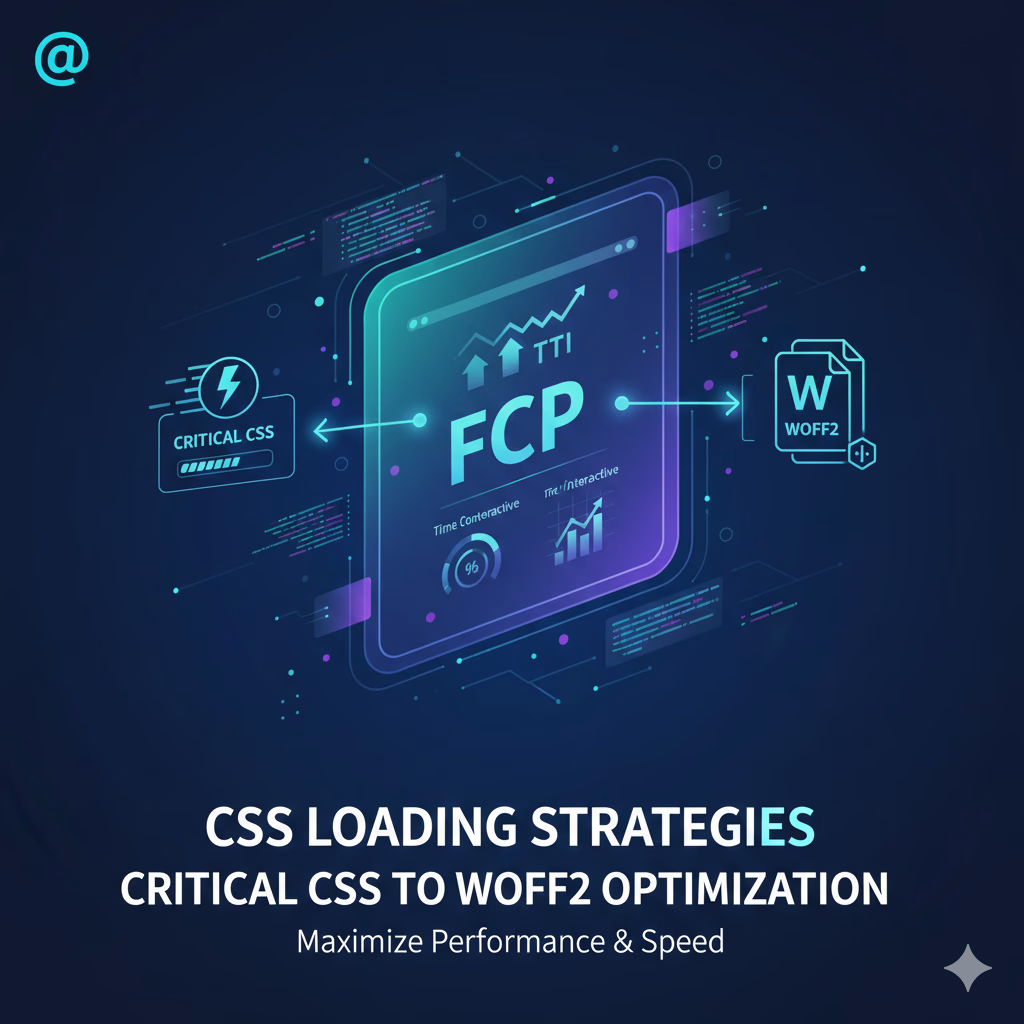
「Critical CSS(クリティカルCSS)」とは、ユーザーがページにアクセスした際に最初に見える範囲(ファーストビュー、またはAbove the Fold)を描画するために必要な最小限のスタイルを指します。
インライン化の魔法
通常、CSSは外部ファイルとして読み込みますが、Critical CSSはHTMLの <head> 内に直接 <style> タグとして書き込みます(インライン化)。これにより、外部ファイルのダウンロードを待つことなく、ブラウザは即座に画面の上部を描画できます。
- メリット:First Contentful Paint(FCP:最初のコンテンツが表示されるまでの時間)が劇的に向上します。
- デメリット:HTMLのサイズが大きくなるため、詰め込みすぎると逆効果になります。一般的に14KB〜20KB程度に収めるのが理想です。
自動化ツールの活用
どのCSSが「クリティカル」かを一つひとつ手作業で判別するのは現実的ではありません。「Critical」や「Penthouse」といったNode.jsベースのツールや、WordPressであれば「WP Rocket」などのプラグインを使用することで、自動的に抽出・インライン化が可能です。
3. フォント最適化:WOFF2と表示遅延の解消
おしゃれなウェブフォントはデザイン性を高めますが、ファイルサイズが大きいため読み込みのボトルネックになりがちです。
WOFF2フォーマットの採用
現在、最も推奨されるフォント形式はWOFF2です。これは従来のWOFFよりも圧縮率が約30%高く、ブラウザでのデコードも高速です。モダンブラウザのほぼすべてが対応しているため、WOFF2を最優先で使用するように設定しましょう。
font-displayプロパティによる制御
フォントの読み込み中にテキストが消えてしまう問題(FOIT:Flash of Invisible Text)を防ぐには、CSSの @font-face 内で font-display: swap; を指定します。
font-display: swap;を設定すると、ウェブフォントがダウンロードされるまでの間、OS標準の代替フォントでテキストを表示し、ダウンロード完了後にパッと切り替えてくれます。これにより、ユーザーは「文字が読めない」というストレスから解放されます。
4. 非同期読み込み:レンダリングブロックを回避する
ファーストビューに関係のない「重要度の低いCSS」は、ページの描画が終わった後にゆっくり読み込めば十分です。これを実現するのが非同期読み込みです。
media属性を駆使したテクニック
最もシンプルで効果的な方法は、以下のような <link> タグの記述です。
<link rel="stylesheet" href="style.css" media="print" onload="this.media='all'">このコードの仕組みは非常にユニークです。
- まず
media="print"とすることで、ブラウザに「これは印刷用だから、画面の描画(レンダリング)を止めてまで急いで読む必要はないよ」と教えます。 - ブラウザは描画を止めずにバックグラウンドでファイルをダウンロードします。
- ダウンロードが終わった瞬間(onload)、
media="all"に書き換えることで、本来のスタイルとして適用させます。
これにより、レンダリングブロックを完全に回避しながら、必要なスタイルを後から適用することができます。
5. CSSの最小化(Minify)と結合の技術
基本的なことですが、ファイルの物理的なサイズを削ることも重要です。
CSS Minify(最小化)
人間が読みやすいように入れているスペース、改行、コメントなどは、コンピュータにとっては不要な情報です。これらを削除して一行に凝縮することで、ファイルサイズを10%〜20%ほど削減できます。
ファイルの結合(Concatenation)
「ヘッダー用」「サイドバー用」「フッター用」と細かく分かれたCSSファイルは、管理はしやすいですが、その分だけHTTPリクエスト(サーバーへの問い合わせ)が発生します。
ただし、後述するHTTP/2環境下では、必ずしもファイルを1つにまとめることが正解ではなくなっています。小さなファイルを多数並列で読み込む方が効率的な場合もあるため、プロジェクトの環境に合わせた判断が必要です。
6. モダンブラウザの機能を活かす:HTTP/2とプリロード
サーバーとブラウザの通信プロトコルも進化しています。
HTTP/2による並列処理
従来のHTTP/1.1では、一度に数個のファイルしかダウンロードできませんでしたが、HTTP/2では数十個のファイルを同時に並列で送受信できるようになりました。
これにより、CSSを無理に1つに結合せず、機能ごとに分割して読み込んでもパフォーマンスが落ちにくくなっています。分割することで、「変更があったファイルだけを再ダウンロードさせる」といったキャッシュ効率の向上も狙えます。
Resource Hints(preload)の活用
「このCSSはすぐに必要になる」とブラウザに予告する機能が rel="preload" です。
<link rel="preload" href="critical.css" as="style">
これを <head> の冒頭に記述することで、ブラウザがHTMLの解析中に「あ、このCSSは大事なんだな」と判断し、優先的にダウンロードを開始します。
7. まとめ:継続的なパフォーマンス改善のために
ウェブパフォーマンスの最適化は、一度設定して終わりではありません。新しいコンテンツを追加したり、デザインを変更したりするたびに、CSSは肥大化していく傾向にあります。
まずは、Googleが提供している「PageSpeed Insights」や「Lighthouse」を使って、現在の自サイトのスコアを確認してみましょう。
- Critical CSSで初動を速める。
- WOFF2とswapでフォントを最適化する。
- 非同期読み込みで描画の詰まりを解消する。
- 最小化で無駄なデータを削る。
これらの戦略を組み合わせることで、ユーザーにとって「羽のように軽い」快適な閲覧体験を提供できるようになります。高速なサイトは、ユーザーを笑顔にするだけでなく、あなたのビジネスを支える強力な資産となるはずです。
今日からできる小さな最適化から、一歩ずつ始めてみませんか?
※本記事に含まれるコードや手法は、一般的なウェブサイトでの効果を想定しています。サイトの構成やサーバー環境(HTTP/3対応状況など)によって最適な設定は異なるため、導入前には必ずテスト環境での検証をおすすめします。

コメント