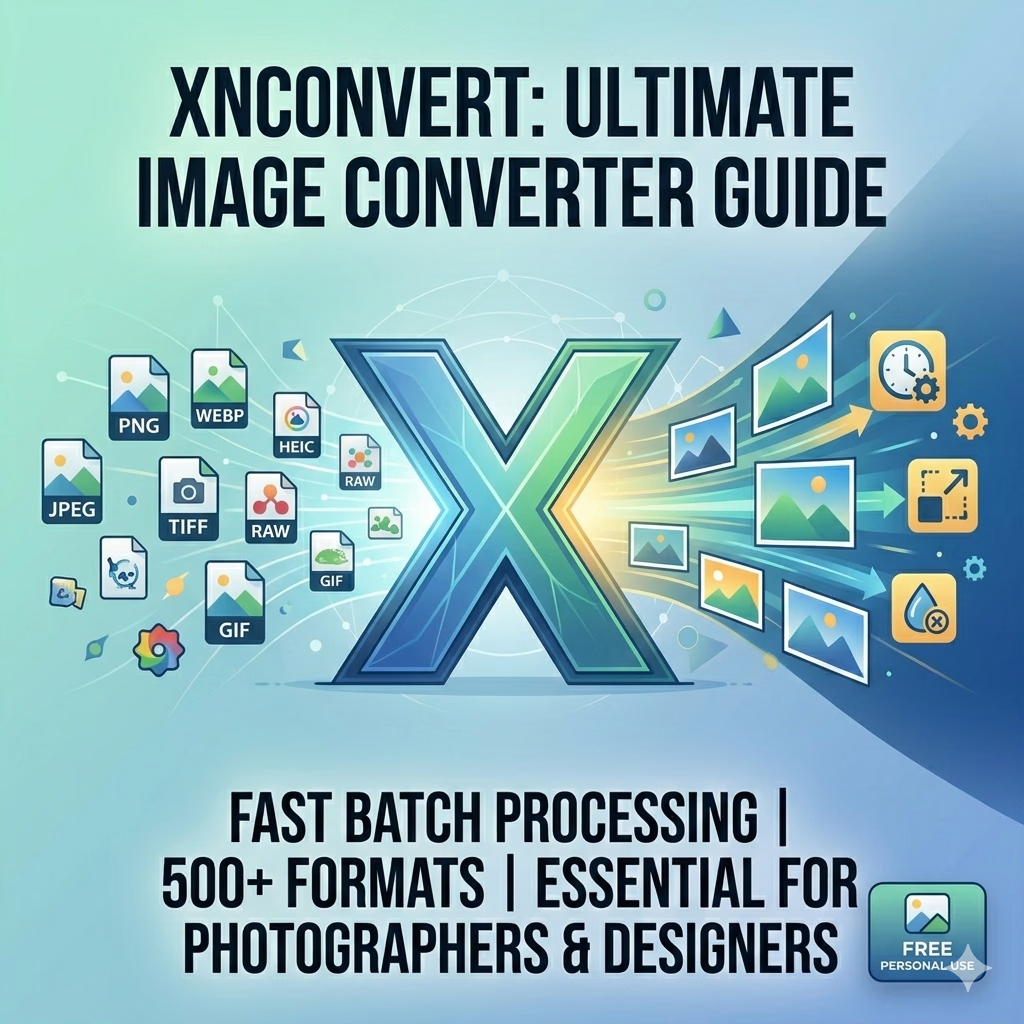
デジカメで撮った大量の写真、仕事で使う何百枚もの画像データ。これらを一つずつ開き、リサイズしたり形式を変えたりするのは、気の遠くなるような作業ですよね。そんな悩みを一気に解決してくれるのが、無料(個人利用)で使える超多機能なバッチイメージコンバータ「XnConvert(エックスエヌコンバート)」です。
本記事では、初心者の方でも安心して使いこなせるよう、XnConvertの基本概念から高度な設定、メリット・デメリット、そして具体的な操作手順まで徹底的に解説します。この記事を読み終える頃には、あなたの画像処理スピードは劇的に向上しているはずです。
1. XnConvertとは?その正体と歴史
XnConvertは、フランスのPierre-Emmanuel Gougelet氏(XnSoft社)によって開発された、フリーウェア(非営利目的の場合)の画像変換ソフトです。同社が開発する有名な画像ビューア「XnView」から、変換・編集機能だけを抽出してさらに強化したツールとして誕生しました。
最大の特徴は、複数の画像に対して、あらかじめ決めた「処理(アクション)」を一括で適用できる点にあります。例えば、「100枚の画像すべてを幅800ピクセルにリサイズし、右下にロゴの透かしを入れ、ファイル名を『旅行_001』から連番で付け直し、最後にWebP形式で保存する」という複雑な工程を、ボタン一つで実行できてしまいます。
長年にわたりアップデートが繰り返されており、最新の画像フォーマットへの対応や、マルチコアCPUを活かした高速処理など、プロの現場でも通用するスペックを持っています。それでありながら、インストール不要のポータブル版が用意されていたり、日本語に完全対応していたりと、一般ユーザーへの配慮も行き届いている名作ソフトなのです。
2. 驚異の500形式対応!サポートするファイル形式の詳細
XnConvertが他の変換ソフトと一線を画す最大の理由は、その圧倒的な対応フォーマット数です。読み込み可能な形式は500種類を超え、書き出し(保存)可能な形式も約70種類に及びます。
主な対応フォーマットの例
- 一般的な形式:JPEG, PNG, GIF, TIFF, BMP
- 次世代・Web用形式:WebP, HEIC (iPhoneの標準形式), AVIF
- プロ・デザイン用形式:PSD (Adobe Photoshop), AI (Adobe Illustrator ※プレビューのみの場合あり), RAW (各社デジタル一眼レフの生データ)
- 特殊・マイナー形式:旧時代のゲーム機用画像、科学研究用の特殊フォーマット、各種アイコンファイルなど
これほど多くの形式に対応しているため、「古いパソコンのデータが開けない」「iPhoneで撮ったHEIC写真をWindowsでJPEGに直したい」「大量のRAWデータをプレビュー用に軽くしたい」といった、あらゆるニーズに応えることができます。まさに「開けない画像はない」と言っても過言ではない、画像変換の守護神のような存在です。
3. 爆速作業を実現する「バッチ処理機能」の仕組み
「バッチ処理」とは、コンピュータで一連の処理を自動的に連続実行させることを指します。XnConvertにおけるバッチ処理のワークフローは、以下の4つのタブを左から右へ進めるだけで完結するように設計されています。
- 入力:処理したい画像ファイルをドラッグ&ドロップで追加します。フォルダごと放り込むことも可能です。
- 動作(アクション):画像に対して行いたい「編集内容」を追加します。「リサイズ」「色調補正」「透かし追加」など、複数を組み合わせることができます。
- 出力:保存先のフォルダ、ファイル名の形式(リネーム)、そして変換後のファイル形式(JPEGやPNGなど)を指定します。
- ステータス:「変換」ボタンを押すと、処理の進捗状況が表示されます。
この仕組みの素晴らしい点は、一度設定した「アクション」のセットを「スクリプト」として保存できることです。毎日決まったサイズに加工してブログにアップするようなルーチンワークがある場合、次回からはスクリプトを読み込むだけで、わずか数秒で作業が完了します。この「自動化」こそが、XnConvertがプロのフォトグラファーやWebディレクターに愛される所以です。
4. 初心者でも迷わない!直感的な操作画面(UI)の解説
多機能なソフトにありがちなのが、「メニューが多すぎてどこを触ればいいか分からない」という問題です。しかし、XnConvertのユーザーインターフェース(UI)は非常に洗練されています。
画面上部には大きなタブが並んでおり、左から順に設定を進めていけば良いことが一目でわかります。また、各アクションを追加する際にも「リアルタイムプレビュー」機能が備わっています。例えば、明るさを変える設定を追加すると、その場で「変換後の画像がどう見えるか」を確認できるため、失敗を未然に防ぐことができます。
さらに、ダークモードへの対応や、リスト表示・サムネイル表示の切り替えなど、使う人の好みに合わせたカスタマイズも可能です。操作ミスを防ぐための「上書き確認」や、処理が終わった後に元のフォルダを開くといった、痒いところに手が届くオプションも充実しています。初めて画像変換ソフトを触る方でも、10分も触れば基本操作をマスターできるでしょう。
5. Windowsだけじゃない!クロスプラットフォームの強み
XnConvertは、以下の主要なオペレーティングシステム(OS)すべてに対応しています。
- Windows (7 / 8 / 10 / 11, 32bit/64bit対応)
- macOS (Intel / Apple Silicon両対応)
- Linux (各種ディストリビューション)
これは、現代のマルチデバイス環境において非常に大きなメリットです。例えば、「自宅のWindowsパソコンで設定した画像書き出しのプリセットを、職場のMacでも同じように使いたい」といった場合、XnConvertなら同じ操作感、同じ設定ファイルで作業を継続できます。
また、Linuxユーザーにとっても、GUI(画面操作)でここまで強力な画像一括処理ができるフリーソフトは貴重です。どのOSを使っていても、安定したパフォーマンスと高い互換性を享受できるのは、XnConvertが長年信頼され続けている大きな理由の一つです。
6. 実践:XnConvertでできる主要なアクション(編集機能)
「変換」という名前がついていますが、実際には高度な「画像編集」も一括で行えます。利用できるアクションは、大きく分けて4つのカテゴリーがあります。
① 画像:基本的なサイズや形の変更
- リサイズ:ピクセル指定、パーセント指定、長辺合わせなど、柔軟な縮小・拡大。
- 切り抜き(クロップ):特定の範囲だけを抽出。
- 回転・反転:スマホで撮って向きがおかしくなった画像を修正。
- キャンバスサイズ変更:余白を追加して、正方形の画像にするなどの処理。
② マップ:色調や明るさの補正
- 自動レベル・自動コントラスト:ソフトにおまかせで写真を綺麗にします。
- 明るさ/コントラスト/ガンマ補正:暗い写真を明るく調整。
- セピア/グレースケール:一括でおしゃれなモノクロ写真に変更。
③ フィルタ:特殊効果の追加
- シャープ:ぼやけた画像をくっきりさせます。
- ぼかし:背景をぼかしたり、ノイズを軽減したりします。
- エンボス/油絵:アートな加工を施します。
④ その他:実用的な機能
- テキスト:文字入れ。撮影日やクレジットを挿入。
- 透かし(ウォーターマーク):ロゴ画像を重ねて著作権を保護。
- メタデータ削除:写真に含まれるGPS情報や撮影日時などの個人情報を消去。
7. メリットとデメリットを正直にレビュー
どんなに優れたツールにも、得意不得意があります。XnConvertを導入する前に知っておきたいポイントをまとめました。
メリット
- 完全無料(個人利用):これだけの機能が広告なしで使えます。
- とにかく速い:数千枚の処理も、マルチコアを活用して並列処理します。
- 履歴が残る:以前行った処理を簡単に呼び出せます。
- ポータブル版がある:USBメモリに入れて持ち運び、インストール制限のあるPCでも使えます。
デメリット
- 商用利用は有料:会社で業務として使う場合はライセンス購入が必要です。
- 編集の微調整は苦手:「この1枚だけ、もう少し左を切り抜きたい」といった、個別の細かい調整には向きません。
- 設定項目が多すぎる:初心者には「何が最適か」を選ぶのが少し難しい場合があります。
8. よくある質問(FAQ)
- Q. 画質が落ちるのが心配です。対策はありますか?
- A. 出力タブの設定で「品質」を100%に設定するか、可逆圧縮形式(PNGやTIFF)を選ぶことで画質劣化を防げます。また、JPEGの場合は「元のクオリティを維持する」設定も可能です。
- Q. スマホで撮った写真の向きが、変換すると変わってしまいます。
- A. 設定で「EXIF情報に基づいて回転」にチェックを入れると、写真の向き情報を正しく読み取って修正してくれます。
- Q. 変換後に元のファイルを消してしまわないか不安です。
- A. XnConvertはデフォルトで「別フォルダに保存」するように設定されています。元のファイルを上書きする設定にしない限り、元のデータは安全に残りますのでご安心ください。
- Q. iPhoneのHEIC形式をJPEGに変換できますか?
- A. はい、可能です。最新のXnConvertであれば、HEICファイルを読み込んで一般的なJPEGやPNGに一括変換できます。
9. まとめと今後の展望
XnConvertは、単なる「画像変換ソフト」の枠を超えた、最強の自動化ツールです。500種類以上の形式に対応し、強力なバッチ処理機能を備え、それでいて初心者にも優しいインターフェースを持っているソフトは他に類を見ません。
デジタルコンテンツが溢れる現代において、画像処理の効率化は、時間を生み出すための最良の投資です。これまで1枚ずつ手作業でリサイズしていた時間を、もっとクリエイティブな活動や休息に充てることができるようになります。
今後、AI技術の進化により、XnConvertにも超解像(低画質な画像を綺麗に拡大する機能)や、AIによる自動被写体切り抜きなどの機能が追加されることが期待されます。進化を続けるこのツールを、ぜひあなたのデジタルライフに取り入れてみてください。
まずは、数枚の写真から試してみるのがおすすめです。その圧倒的なスピードと便利さに、きっと驚くはずですよ!
公式サイト(ダウンロード先): XnSoft – XnConvert Official Page


コメント