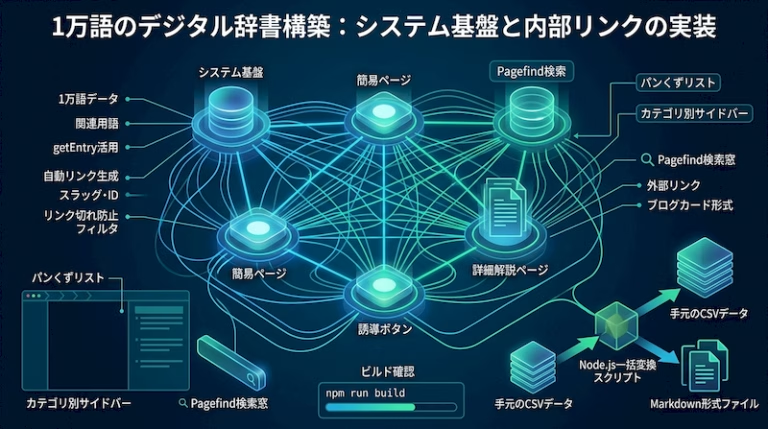
静的サイトジェネレーター(SSG)であるAstroのメジャーアップデートに伴い、データ読み込みや外部ウィジェットの動作が停止して頭を抱えていませんか?本記事では、Astro 5.0移行で発生する「Content Layer APIによる取得件数0件エラー」や「消えたPagefind検索窓」、さらに「広告スクリプトのグレーアウト」や「CSS Gridによる横スクロール不具合」の原因と確実な解決手順を論理的に解説します。
自作サイトの構造刷新やフレームワークのバージョンアップは、高速化や開発体験の向上をもたらす反面、既存スクリプトとの非互換性や思わぬレンダリングバグを誘発しがちです。本稿の実録デバッグ手順を参考に、堅牢で収益化設計にも強いWebサイト環境を構築しましょう。
1. Astro 5.0へのアップデートで生じる設計変更とデータ取得の壁
Astro 5.0へのアップデートは、内部アーキテクチャの大幅な刷新を伴うメジャーバージョンアップです。ビルドパフォーマンスの向上や柔軟なデータハンドリングが実現された一方で、従来のバージョン向けに書かれた設定コードのまま移行を進めると、ビルドエラーやコンテンツの消失といった重大な不具合に直面します。
1-1. メジャーバージョンアップに伴うContent Layer APIの導入背景
Astro 5.0の最大の変更点のひとつが、コンテンツ管理を一新する「Content Layer API」の正式導入です。従来のAstro(v2〜v4系)では、MarkdownやMDXなどのコンテンツファイルをローカルの所定ディレクトリ(主にsrc/content/)に配置し、暗黙的なファイルベースのコレクションとして読み込む設計が基本でした。
しかし、近年のWeb開発では、ローカルファイルだけでなくヘッドレスCMS、外部API、リモートデータベースなど、多様なデータソースを一元的に扱いたいというニーズが急速に高まりました。Content Layer APIは、これらの異なるデータソースを抽象化し、すべて同一のインターフェースで型安全(Type-Safe)に取得・検証できるように設計された新しい仕組みです。
1-2. 「ファイルはあるのに0件」となる原因とloader: globへの書き換え
移行作業において開発者が最も困惑しやすい現象が、**「所定のディレクトリにMarkdownファイルが存在するにもかかわらず、Astroがコレクションを1件も認識しない(取得件数0件)」**という状態です。ビルド自体は通るものの、一覧ページや詳細ページが完全に白紙となり、ルーティングが崩壊します。
この問題の根本原因は、コレクションの読み込み機構が旧来の暗黙的ファイル探索から、明示的なローダー(Loader)関数ベースへと移行したことにあります。従来の定義ではdefineCollection({ type: 'content', ... })という形式が用いられていましたが、Astro 5.0のContent Layer APIではloaderプロパティを用いて、どのファイルをどのような条件でロードするかを明示的に宣言しなければなりません。
ローカルファイルを従来通り読み込む場合は、astro/loadersから提供される組み込みのglobローダーを採用する必要があります。具体的には、以下のようにパターンとベースパスを指定して書き換えます。
// 変更前(従来の記述方式)
import { defineCollection, z } from 'astro:content';

const terms = defineCollection({
  type: 'content',
  schema: z.object({
    title: z.string(),
    description: z.string().optional(),
  }),
});

export const collections = { terms };
// 変更後(Astro 5.0 Content Layer API方式)
import { defineCollection, z } from 'astro:content';
import { glob } from 'astro/loaders';

const terms = defineCollection({
  loader: glob({ pattern: '**/*.md', base: './src/content/terms' }),
  schema: z.object({
    title: z.string(),
    description: z.string().optional(),
  }),
});

export const collections = { terms };
1-3. src/content.config.tsへの正しい移行手順とスキーマ定義
Astro 5.0では、設定ファイルの命名規則と配置場所も変更されています。従来のsrc/content/config.tsではなく、src/content.config.ts(またはルートディレクトリの適切な設定位置)へとファイル名を更新することが公式に推奨されています。
移行時の具体的な手順は以下の通りです。
- 依存パッケージの更新:
package.json内のAstro本体および関連統合パッケージを最新バージョンに引き上げ、依存関係を再インストールします。 - 設定ファイルの移動と改名:
src/content/config.tsをsrc/content.config.tsへとリネームして配置を移動します。 - ローダーのインポート:
import { glob } from 'astro/loaders';を追加し、コレクション定義内のtype指定をloader: glob({...})に置換します。 - 型定義キャッシュの再生成:ターミナルで
npx astro syncを実行し、TypeScriptの型定義(.astro/types.d.ts)を新しいスキーマ構造に合わせて再ビルドします。
この手順を踏むことで、物理ファイルが正常にシステムへ読み込まれ、型安全性を維持したまま動的ルーティングやデータレンダリングが復旧します。
2. Pagefind検索機能の消失トラブルとブラウザ実行順序の制御
静的サイト向け全文検索ライブラリとして高い評価を得ている「Pagefind」は、ビルド時に静的なインデックスファイルを生成し、クライアント側の軽量JavaScriptで高速検索を実現するツールです。しかし、Astroのメジャーアップデート後、「検索窓そのものがUIから消滅する」というトラブルが頻発します。
2-1. ビルド生成インデックスとLayoutファイルの読み込み齟齬
Pagefindが動作するためには、ビルド後の出力ディレクトリ(dist/等)に生成されるpagefind.jsおよびインデックスバンドルが、ブラウザ上で正しい順序で読み込まれる必要があります。
Astroの開発サーバー(astro dev)上では、静的インデックスが存在しないためPagefind UIは原則動作しません。本番ビルド(astro build)時、またはプレビュー時(astro preview)に初めて検索基盤が機能します。しかし、レイアウトコンポーネント(Layout.astro等)内でスクリプトを呼び出す際、Astro独自のビルド最適化が介在することで、ビルド後生成物への相対パス参照が解決できず、初期化処理がスキップされて検索窓が描画されない事象が発生します。
2-2. Astro独自のスクリプト最適化とis:inlineディレクティブの役割
Astroのデフォルト挙動では、<script>タグ内に記述されたコードはビルド時に自動的にバンドル、圧縮、ハッシュ化され、実行順序が最適化されます。一般的なフロントエンドコードでは有用な機能ですが、以下のような外部ビルド生成スクリプトを扱う際には致命的な不具合を招きます。
- ビルド後に動的配置される外部スクリプトのパス(例:
/pagefind/pagefind.js)がバンドラーによって書き換えられ、404エラーになる。 - DOM要素(検索コンテナ)が生成される前にスクリプトが非同期実行され、マウント対象が見つからず終了する。
- グローバルスコープ(
windowオブジェクト)に定義されるはずの関数がバンドル内に閉じ込められ、UIスクリプトから参照できなくなる。
これらの最適化処理を意図的に無効化し、HTMLへそのまま記述を出力させるための命令が、Astro固有の属性であるis:inlineディレクティブです。
2-3. クライアントサイドでの安定実行を担保する実装チェックリスト
Pagefind検索窓を確実に復旧・定着させるための実装例とチェックポイントを整理します。
<!-- Layout.astro または SearchComponent.astro 内の記述 -->
<div id="search-container"></div>

<!-- CSSファイルの読み込み -->
<link rel="stylesheet" href="/pagefind/pagefind-ui.css" />

<!-- is:inline を付与して最適化をバイパスし、実行順序を固定する -->
<script is:inline src="/pagefind/pagefind-ui.js"></script>
<script is:inline>
  window.addEventListener('DOMContentLoaded', () => {
    const el = document.getElementById('search-container');
    if (el) {
      new PagefindUI({
        element: '#search-container',
        showSubResults: true,
        resetStyles: false
      });
    }
  });
</script>
安定稼働のための確認事項は以下の通りです。
is:inlineを付与し、AstroのJSバンドル処理から明示的に除外しているか。DOMContentLoadedイベントを監視し、マウント先となる#search-containerがDOMツリーに存在することを確認してからインスタンス化しているか。- ビルドステップにおいて、
astro buildの完了後にpagefind --site distコマンドが確実に実行され、成果物が生成されているか。
3. 外部広告スクリプトの罠:display: flexと描画崩れのメカニズム
Astro 5.0へのアップデート作業において、データ取得や検索機能の復旧以上に予期せぬ挙動を示しやすい領域が、サイドバーや記事上下に配置する「外部広告ウィジェット」のレンダリングです。忍者AdMaxや楽天モーションウィジットをはじめとする運用型広告タグは、最新の静的サイト環境において特有の表示崩れを引き起こす傾向があります。
3-1. 広告エリアのグレーアウトとエラー(WARN:01等)の根本要因
外部配信型の広告タグをサイト内に設置した際、コンテナ領域が不自然な灰色の矩形で塗りつぶされたままになったり、コンソールに「WARN:01」などのサイズ取得失敗エラーが出力されたりする現象が確認される場合があります。
このトラブルが発生する技術的要因は、外部広告配信スクリプトが持つ**「レンダリング直前の親要素の寸法(width/height)計測ロジック」**にあります。多くの広告ウィジェットは、自身を囲む親コンテナのCSS幅を動的にJavaScriptで取得し、そのピクセル値に合わせて最適なバナーサイズやiframeのサイズを動的に決定して描画ツリーへ挿入します。
しかし、後述するモダンCSSの指定やスクリプトの実行順序によって親要素の幅が正しくブラウザに認識されない場合、スクリプト側はレンダリング領域を特定できず、セーフガードとして描画を中断してグレーアウト表示や警告ログを返します。
3-2. 親コンテナのflexレイアウトが広告スクリプトの寸法計算に与える影響
近年、サイドバーやメインコンテンツの配置においてdisplay: flexを用いたレイアウト設計が広く採用されています。しかし、このflex指定こそが広告スクリプトの誤作動を招く主要因となるケースが散見されます。
Flexboxのレイアウト計算において、フレックスアイテムは内部コンテンツの最小コンテンツサイズ(min-content)に基づいて初期幅を算出しようとします。一方で、広告スクリプトは「親要素の幅が決まること」を前提に自身のコンテンツサイズを計算します。この両者の処理が同時に走ることで、**「親は子のサイズを待ち、子は親のサイズを待つ」**という循環参照に近い状態が生じます。
その結果、広告スクリプトが実行された瞬間に親要素の計算済み幅(computed width)が一時的に0pxまたは極小値として評価され、前述のエラーやグレーアウトが引き起こされます。
3-3. display: blockへの変更と外部JSを正常稼働させるCSS設計
このサイズ計算の不整合を回避するための基本的なアプローチは、広告タグを包括するラッパー要素に対して明示的なブロックレベルの整形コンテキスト(Block Formatting Context)を与えることです。
具体的には、広告枠を囲むHTMLコンテナに対してdisplay: blockを指定し、必要に応じて明示的な幅や最小寸法を設定します。これにより、親コンテナが通常の文書フローに従って横幅いっぱいに領域を確保(デフォルトで親の100%幅に展開)するため、スクリプトが安定して正しいピクセル幅を取得できるようになります。
/* 広告を安定描画させるためのラッパー定義例 */
.ad-container {
  display: block;
  width: 100%;
  max-width: 300px; /* 掲載する広告ユニットの規格に準拠 */
  min-height: 250px; /* 描画前のレイアウトシフト(CLS)防止 */
  margin: 1.5em auto;
  overflow: hidden;
}
あわせて、Astroのコンポーネント内にインラインスクリプトとして広告タグを配置する場合は、HTML変換時の不要な構文解析や圧縮によるタグ破壊を防ぐため、Pagefindの対策と同様にis:inlineを付与するか、外部JS読み込み属性をそのまま維持する配慮が必要です。
4. モバイル表示を脅かす「謎の横スクロール」の解消アプローチ
広告表示の修正と並行して現場で頻発するのが、スマートフォンなどのモバイル端末で閲覧した際に、画面の右側に意図しない余白が生まれ、ページ全体が左右に揺れる「謎の横スクロール」現象です。
4-1. 画面ハミ出しを招くCSS Grid特有のサイズ計算仕様
Astroサイトの全体レイアウトにCSS Grid(display: grid)を採用している場合、コンテンツの予期せぬハミ出しが発生しやすい傾向があります。その原因は、Gridアイテムに適用されるデフォルトのCSS仕様にあります。
CSS Gridの仕様上、Gridアイテムのmin-widthプロパティは初期値としてautoが適用されます。このautoは「内部コンテンツの最小サイズより小さくならない」という振る舞いをするため、グリッドセル内に以下のような要素が存在すると、セルの幅がビューポート(画面幅)を突き破って拡大してしまいます。
- 横幅が固定された広告ウィジェット(例:300px〜336px幅のバナー)
- 折り返しの効かない長い英単語、URL、または
<pre><code>タグ内のソースコード iframeやテーブルなど、縮小に対する柔軟性を持たない要素
4-2. min-width: 0によるコンテンツ圧縮とオーバーフロー防止
このGridアイテムのオーバーフローを解消するための標準的な記述が、Gridコンテナの直下にあるアイテム要素に対するmin-width: 0の明示的な指定です。
/* Gridレイアウト定義の修正アプローチ */
.site-layout {
  display: grid;
  grid-template-columns: 1fr;
}

@media (min-width: 768px) {
  .site-layout {
    grid-template-columns: minmax(0, 1fr) 300px;
    gap: 2rem;
  }
}

/* 各Gridアイテムに最小幅ゼロを明示し、自動拡大を制限 */
.main-content,
.sidebar {
  min-width: 0;
  width: 100%;
}
min-width: 0を指定することで、Gridアイテムは内部コンテンツの最小幅に縛られることなく、コンテナから割り当てられた幅まで適切に縮小できるようになります。これにより、画面外への要素のはみ出しが抑制され、横スクロールが解消されます。
4-3. レイアウト崩れデバッグ手法の比較と判断基準
Webサイトの表示崩れやスクリプト動作不良に直面した際、原因を迅速に特定するためのアプローチを整理しました。事象に応じて適切な検証手法を選択することが推奨されます。
| 検証手法 | 主な確認対象 | 向いているトラブル状況 |
|---|---|---|
| DevTools レンダリングツリー検証 | 計算済みスタイル(Computed)、親要素のwidth/height | 広告のグレーアウト、サイズ0pxエラー、要素の予期せぬ縮小 |
| アウトライン全表示デバッグ(* { outline: 1px solid red; }) | ビューポートを超過している物理要素の輪郭 | モバイル表示における謎の横スクロール、画面の横ブレ |
| DOMロードイベント検証(DOMContentLoaded) | スクリプト実行時におけるDOM要素の存在有無 | 検索窓や動的ウィジェットが初期化されず消える現象 |
| ビルドアーティファクト比較(dist/ 内の確認) | 出力された静的HTML内のタグ属性、パスの完全性 | 開発環境(dev)と本番(build)での表示・動作の差異 |
5. ユーザビリティと収益化を両立する今後のレイアウト余白設計
機能とレイアウトの復旧が完了した後に取り組むべき課題は、視覚的な完成度を高める「余白設計」と、読者目線に立った広告掲載の最適化です。
5-1. ページ上下の広告エリアにおける余白(間延び)の視覚的影響
主要な不具合を解消した直後のサイトでは、広告枠のプレースホルダーやラッパーコンテナの余白が過大になり、ページ上部や下部が間延びした印象を与えることがあります。
特にファーストビュー付近に配置される広告エリアの余白が広すぎると、読者が最も求めている「記事本文(メインコンテンツ)」が画面下方に押し下げられてしまいます。これは閲覧開始直後の離脱要因となるだけでなく、Googleが提唱するページ品質評価やユーザーエクスペリエンス(UX)の観点からも好ましくありません[cite: 5, 18]。適切なマージンとパディングの微調整を行い、視認性と本文への到達しやすさを両立させる設計が求められます。
5-2. 景品表示法・広告掲載ガイドラインに配慮した適切な表示調整
Webサイトに広告やアフィリエイトプログラムを導入する際は、技術的な動作確認にとどまらず、法令や各種ガイドラインへの適合を徹底することが不可欠です。
2023年10月1日より施行された景品表示法の指定告示(ステルスマーケティング規制)では、広告であるにもかかわらず広告であることを隠す表示が不当表示として規制されています[cite: 3, 27]。アフィリエイトリンクや純広告を掲載する場合、一般消費者が「事業者の広告である」と明確に判別できるよう、視野に入りやすい位置(ファーストビュー等)に「広告」「PR」「スポンサーリンク」といった表記をわかりやすく提示することが求められます[cite: 24, 47]。
また、広告ユニットがメインコンテンツの閲覧を著しく妨害しないよう配慮し[cite: 5, 18]、透明性の高いサイト運営を維持することが、読者からの長期的な信頼獲得(Trustworthinessの担保)につながります[cite: 1, 23]。
6. Astroサイトのトラブルシューティングに関するよくある質問(FAQ)
Q1. Content Layer API移行時にTypeScriptの型エラーが解消されない場合はどうすればよいですか?
A. 設定ファイル名をsrc/content.config.tsに変更した後、ターミナルでnpx astro syncを実行して型定義ファイルを明示的に再生成してください。古い型定義キャッシュ(.astro/ディレクトリ内)が残っていることが原因であるケースが多いため、必要に応じてキャッシュを削除した上で再ビルドを試みることが推奨されます。
Q2. すべての外部スクリプトにis:inlineを付与しても問題ありませんか?
A. 必要最小限にとどめるのが望ましいとされています。is:inlineを付与するとAstroによるJSバンドル・圧縮・最適化の恩恵を受けられなくなるため、ビルド後の外部ライブラリ連携(Pagefindなど)や、独自の初期化ロジックを持つ広告配信タグなど、最適化をバイパスすべき明確な理由がある要素に限定して利用するのが安全です。
Q3. 広告が正しく表示されない際、最初に確認すべき切り分け手順は何ですか?
A. まずブラウザの開発者ツール(コンソールタブ)を開き、ネットワークエラー(404等)や広告配信スクリプトの実行エラーが出ていないか確認します。次に要素(Elements)タブで広告ラッパーのwidthとheightが0pxになっていないかをチェックし、CSSの競合(特にflexによる縮小)を疑うのが効率的です。
Q4. PCでは正常なのにスマートフォン表示時のみ横スクロールが発生する原因は何ですか?
A. 画面幅を超える固定幅要素(300px以上の画像、広告、<pre>コードブロック等)が存在するか、CSS Gridアイテムのデフォルト最小幅(min-width: auto)がコンテナを押し広げている可能性が高いです。親コンテナへのmin-width: 0指定や、コード要素へのoverflow-x: autoの適用を確認してください。
7. まとめ:着実なデバッグが堅牢な自作サイトを育てる
フレームワークのメジャーアップデートは、一時的な動作トラブルやレイアウト崩れを引き起こすリスクを伴いますが、それらを一つひとつ論理的に切り分けて解消していくプロセスは、Webサイトの内部構造やモダンCSSの仕様を深く理解するための貴重な機会となります。
Content Layer APIによるモダンなコンテンツパイプラインの確立、実行順序を適切に制御した検索基盤の復旧、そしてCSSの計算仕様を踏まえた広告レイアウトの最適化により、サイトの表示速度と運用性は大きく向上します。安定した技術基盤の上に、読者にとって価値のあるコンテンツと洗練されたデザインを積み重ねていきましょう。