プログラミングの学習を始めると、教材や技術記事などで頻繁に目にするのが「Git(ギット)」という言葉です。「なんとなく開発に必要なツールらしい」とは分かっていても、具体的に何をするためのもので、なぜ多くのエンジニアに必須とされているのか、イメージが湧きにくいと感じる方も多いのではないでしょうか。
Gitは一見すると専門的で難解なツールに思えますが、その本質は「ファイルの変更履歴をかしこく記録・管理するための仕組み」です。日々の作業の中で発生する「過去の状態に戻したい」「間違えてファイルを上書きしてしまった」「どこを直したか分からなくなった」といった悩みを根本から解決してくれます。
この記事では、プログラミング初心者の方に向けて、専門用語をできるだけ身近な例えに置き換えながら、Gitの仕組みやメリット、混同しやすいGitHubとの違いについて徹底的にわかりやすく解説します。

Gitとは?初心者向けに概念をわかりやすく解説
Git(ギット)とは、プログラムや文書などのファイルに対して「いつ、誰が、どのような変更を加えたか」という履歴を記録し、追跡・管理するための「分散型バージョン管理システム」です。
とはいえ、「分散型バージョン管理システム」という専門用語を聞くだけでは、自分にどう役立つのか想像しづらいかもしれません。まずは日常のファイル管理でよくあるシチュエーションから、Gitの役割を見ていきましょう。
ファイル名の「_最終版」「_修正版2」地獄から抜け出すツール
学校のレポートや仕事の企画書、Webサイトのコードなどを修正しているとき、ファイルのバックアップを次のように手動で複製して保存した経験はないでしょうか。
報告書_v1.docx
報告書_v2.docx
報告書_v3_修正版.docx
報告書_v3_修正版_最終版.docx
報告書_v3_修正版_最終版2.docx
このように手作業でファイル名を変更して保存していくと、フォルダの中が似たようなファイルで溢れかえってしまいます。時間が経つと「どれが本当に最新のデータなのか」「修正版と最終版2で何が違っていたのか」を判断することが極めて困難になります。最悪の場合、古いファイルで新しい内容を上書きしてしまうミスも起こり得ます。
Gitを導入すると、管理するファイル名は常に1つだけで済みます。
報告書.docxファイル名は1つのまま、裏側でGitが「過去のすべての状態」をデータベースのように整然と記憶してくれます。そのため、フォルダを無駄なコピーで汚すことなく、整った状態を保ちながら過去の任意の時点へと正確にアクセスできます。
Gitはゲームの「セーブポイント」と同じ
Gitの仕組みを直感的に理解する上で、もっとも分かりやすい例えが「RPGゲームのセーブ機能」です。
ゲームをプレイしているとき、強敵と戦う前や重要な分岐点に差し掛かると、セーブポイントで現在の進行状況を記録します。もしボスに敗北したり、選択肢を間違えたりしても、直前のセーブデータや過去のセーブポイントからゲームをやり直すことができます。
Gitにおける作業もこれとまったく同じです。プログラムを1行修正したり、新しい機能を追加したりしたタイミングで「セーブ(コミット)」を行います。万が一、修正したコードによって画面が崩れたりエラーが起きたりしても、いつでも「動いていたセーブポイント」の状態へ安全に巻き戻すことが可能です。

Amazonのアソシエイトとして、当メディアは適格販売により収入を得ています。
Gitを使う4つの大きなメリット
Gitが世界中の現場で標準ツールとして採用されているのには、明確な理由があります。個人開発から大規模なチーム開発まで、作業効率と安全性を劇的に高めてくれる4つのメリットを紹介します。
① 過去の正常な状態へいつでも復元できる
プログラミングを行っていると、「昨日までは問題なく動いていたのに、今日少しコードを書き足したら動かなくなった」というトラブルが日常茶飯事のように起こります。手動で元の記述を思い出そうとしても、修正箇所が多いと元通りに戻すのは至難の業です。
Gitを使っていれば、過去に記録した特定の時点のコードを瞬時に呼び出すことができます。「不具合が出る直前の正常な状態」へ数秒で戻せるため、トラブル対応の時間を大幅に削減できます。
② 修正した差分(どこを直したか)が一目でわかる
Gitはファイル全体をただ丸ごと保管するだけでなく、「行単位でどの部分が追加・削除・変更されたか」という差分情報を正確に記録します。
例えば、商品の販売価格を表示するプログラムで以下のような変更があったとします。
- 価格は1000円です
+ 価格は1200円です
このように、どの行のどの文字が変わったのかが色分けされて明瞭に表示されます。数ヶ月前の自分が書いたコードや、他のメンバーが編集したコードであっても、「なぜこの変更が行われたのか」の意図を履歴メッセージとともに正確に追跡できます。
③ 複数人での共同開発・チーム作業がスムーズになる
実際のWeb開発やシステム制作では、1つのプロジェクトを複数人で同時に進めることが一般的です。
- Aさん:トップページのレイアウトを作成
- Bさん:会員登録のデータ処理機能を実装
- Cさん:動作確認とテスト用のコードを記述
Gitを使用しない場合、同じファイルを同時に編集するとお互いの作業内容を上書きしてしまうリスクがあります。Gitには作業を枝分かれさせて別々に進め、後から1つの成果物として合流させる仕組み(ブランチ機能)が備わっているため、複数人による並行作業を安全かつ効率的に行えます。
④ 安心して思い切ったコードの書き換えや実験ができる
「この新しい書き方を試してみたいけれど、既存のコードが壊れたら怖い」という不安は、プログラミング初心者ほど強く感じるものです。Gitを使えば、メインの動作環境を傷つけることなく、実験用の独立した作業領域を簡単に作成できます。実験が成功すれば本体に取り込み、失敗した場合はその作業領域ごと破棄して何事もなかったかのように作業を継続できます。
初心者が最も混乱する「Git」と「GitHub」の違い
学習を始めたばかりの段階で多くの人がつまずくのが、「Git(ギット)」と「GitHub(ギットハブ)」の混同です。名前が似ているため同じものとして捉えられがちですが、両者は役割も性質も明確に異なります。
Gitは「ローカルの記録ツール」、GitHubは「Web上のクラウド保管場所」
Gitは、ご自身のパソコン(ローカル環境)にインストールして動作させる「履歴管理ソフトウェア」です。インターネットに接続していないオフライン環境でも、変更履歴をセーブすることができます。
一方のGitHubは、Gitで記録した履歴データをインターネット上で保管・共有するための「Webサービス(プラットフォーム)」です。世界中の開発者がコードを公開したり、チームで議論を交わしながら共同作業を進めたりするためのクラウド拠点として機能します。
写真アルバムとクラウドストレージで例える両者の関係
スマートフォンで撮影した写真の管理に例えると、関係性がすっきりと整理できます。
Git     → スマートフォン本体のカメラ機能とアルバム管理(手元の端末で記録)
GitHub  → クラウド写真共有サービス(ネット上にバックアップし、仲間と共有)
手元のスマートフォン(Git)で写真を撮り、整理したアルバムをクラウドサービス(GitHub)にアップロードすることで、パソコンから閲覧したり、友人と一緒に写真を共有・編集したりできるようになります。つまり、「Gitという仕組みを使って作った記録を、GitHubというWebサービスに預けて活用する」という関係性です。
比較表:GitとGitHubの違い・役割まとめ
両者の主な違いを一覧表で整理しました。どちらか一方だけを使うのではなく、両方を連携させて利用するのが現在の開発現場の標準です。
| 項目 | Git | GitHub |
|---|---|---|
| ツールの種別 | バージョン管理ソフトウェア(ツール) | Webサービス・プラットフォーム(クラウド) |
| 動作する場所 | 自分のパソコン(ローカル環境) | インターネット上のサーバー(リモート環境) |
| インターネット接続 | 不要(オフラインでもセーブ可能) | 必要(アップロード・共有時に通信) |
| 主な役割 | ファイルの変更履歴の記録・分岐・復元 | 履歴データのバックアップ、チームでの共同開発、公開 |
| 料金体系 | 完全無料(オープンソース) | 基本機能は無料(チーム・企業向け有料プランあり) |
これだけは押さえたい!Gitの基本用語集
Gitの操作を学ぶ際、独特の専門用語がいくつか登場します。最初からすべてを完璧に暗記する必要はありませんが、次の4つの概念を頭に入れておくだけで、参考書や解説サイトの説明が驚くほどスムーズに理解できるようになります。
リポジトリ(Repository):プロジェクトの保管庫
リポジトリ(Repository)とは、ファイルやフォルダの状態、そして過去のすべての変更履歴が記録されている「保管庫」のことです。基本的には「プロジェクト専用の特別なフォルダ」と捉えて差し支えありません。
リポジトリには以下の2種類が存在します。
- ローカルリポジトリ:作業者自身のパソコン内に置かれ、個人で履歴を保存・管理する保管庫
- リモートリポジトリ:GitHubなどのサーバー上に置かれ、複数人で共有・同期するための保管庫
コミット(Commit):変更を確定してセーブする操作
コミット(Commit)とは、ファイルの追加や修正などの変更内容を履歴として正式に記録する行為を指します。ゲームで言えば「セーブデータを上書き作成する」操作です。
コミットを行う際には、「どこを何のために変更したのか」を表す「コミットメッセージ」を必ず添えます。例えば「ログインボタンのデザインを修正」「トップページの誤字を訂正」といったメモを残しておくことで、後から見返した際に作業の意図が一目で把握できます。
ワークツリーとステージングエリア:セーブ準備の2段階構造
Gitの大きな特徴の一つが、ファイルを編集してからコミット(セーブ)するまでに「2つの段階」が用意されている点です。
- ワークツリー(作業ディレクトリ):実際にファイルを編集している日常の作業場所
- ステージングエリア(インデックス):コミット(セーブ)の対象にするファイルだけを一時的に登録する待機場所
例えば、5つのファイルを編集したものの、今回のセーブには「関係のある2つのファイルだけ」を含めたいというケースがあります。ステージングエリアがあるおかげで、記録したいファイルだけを選別して整然とした履歴を作ることができます。この「ファイルをステージングエリアに上げる操作」を「ステージング(add)」と呼びます。
ブランチ(Branch):作業ラインを用途ごとに枝分かれさせる機能
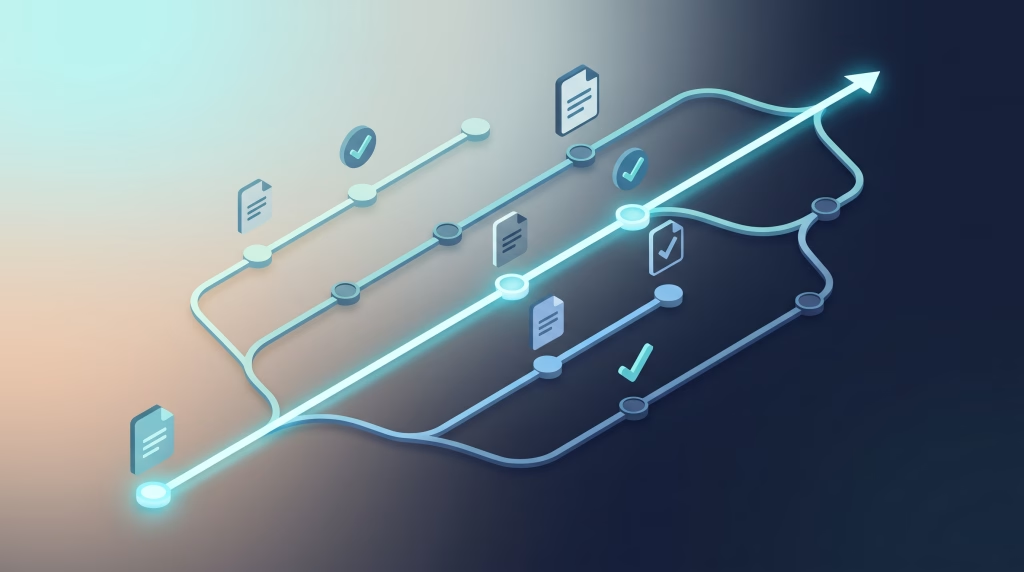
ブランチ(Branch)とは、履歴の流れを枝分かれさせて記録していく機能です。木の幹から枝が分かれていく様子に似ていることから、このように名付けられました。
本番で動いている安定版のコードをベースに、「新機能の開発用ブランチ」や「バグ修正用ブランチ」を独立して作成します。それぞれの枝で作業を進めれば、他の作業に影響を与えることなく安全に開発を行えます。作業が完了して動作確認が取れたら、メインのブランチに合流(マージ)させて1つの成果物にまとめます。
実践!初心者がまず覚えるべき基本コマンド4選
Gitは通常、ターミナルやコマンドプロンプトなどの画面にコマンドを入力して操作します。最初は難しく感じるかもしれませんが、日常の開発で頻繁に使うコマンドはごくわずかです。まずは以下の4つを確実に押さえましょう。
1. git status(現在の作業状況を確認する)
どのファイルが編集されたのか、ステージングエリアに上がっているファイルはあるかなど、現在のプロジェクトの状態を把握するための最重要コマンドです。
git status迷ったときや次の操作に進む前には、必ずこのコマンドを打ち込んで状況を確認する癖をつけておくと、誤操作を未然に防ぐことができます。
2. git add .(変更したファイルをセーブ対象に登録する)
編集したファイルを、セーブの準備場所であるステージングエリアへ送るコマンドです。末尾にピリオド(.)を付けると、変更されたすべてのファイルが一括で登録されます。
git add .特定のファイルだけを登録したい場合は、git add sample.html のようにファイル名を直接指定することも可能です。
3. git commit -m “メッセージ”(変更履歴を保存する)
ステージングエリアに登録された変更内容を、1つのセーブデータ(コミット)として確定・記録します。
git commit -m "ナビゲーションバーのリンク切れを修正"-m の後にダブルクォーテーションで囲んで、わかりやすい説明文(コミットメッセージ)を入力します。これでローカルリポジトリに変更履歴がしっかりと刻まれます。
4. git log(これまでの履歴を一覧表示する)
これまで誰がいつどのようなコミットを行ってきたのか、過去の履歴を時系列順に一覧表示します。
git log --oneline--oneline というオプションを付けて実行すると、1行ずつコンパクトに要約されて表示されるため、履歴全体が見やすくなりおすすめです。
Gitの基本作業フロー(日々の開発ルーティン)
実際の開発現場では、どのような手順で作業が進んでいくのでしょうか。個人開発や日々の学習において最も基本となる「編集から保存、GitHubへの送信」までの4ステップを解説します。
【基本の4ステップ】
ステップ1:ファイルの編集
テキストエディタでコードや文章を書き換えます。
ステップ2:ステージング(git add)
変更したファイルをセーブ対象として登録します。
ステップ3:コミット(git commit)
メッセージを添えて、ローカル環境に履歴を保存します。
ステップ4:プッシュ(git push)
必要に応じて、GitHubなどのリモートリポジトリに履歴をアップロードします。
この「編集 → add → commit → push」というサイクルを1つの機能や作業の単位ごとに繰り返していくのが、Gitを使った開発の標準的なスタイルです。
初心者によくある疑問・トラブルFAQ
Gitの学習を始めたばかりの方からよく寄せられる質問とその回答をまとめました。
Q1. プログラマー以外の職種(Webデザイナーやライター)でもGitを使うメリットはありますか?
A. 非常に大きなメリットがあります。
Webデザイナーがデザイン用のCSSや画像アセットを管理する際や、ライター・研究者が執筆原稿の改訂履歴を管理する際にもGitは大いに役立ちます。「修正前の文章に戻したい」「誰がどの段落を手直ししたのか追跡したい」といったニーズは、コード以外のテキスト作業全般に共通するためです。
Q2. コミットメッセージにはどのようなルールで書けばいいですか?
A. 「何をしたか」が第三者にもひと目で伝わる簡潔な文言を心がけましょう。
初心者のうちは「修正」「更新」といった一言だけで済ませてしまいがちですが、後から履歴を検索する際に中身が分からなくなってしまいます。「お問い合わせフォームのバリデーション処理を追加」「ヘッダーロゴの配置位置を調整」のように、対象箇所と変更内容をセットで記述するのが理想的です。
Q3. コミットするタイミングや頻度はどれくらいが適切ですか?
A. 「意味のある小さな作業単位」ごとにこまめにセーブするのが鉄則です。
1日分の膨大な作業をまとめて1回でコミットしてしまうと、もし一部のコードに不具合があった場合、切り戻しが難しくなります。「ボタンの色を変えた」「1つの関数を書き終えた」など、キリの良い小さなステップごとにセーブを刻むことで、Gitの利便性を最大限に引き出せます。
Q4. コマンド入力が苦手な場合、GUIツールを使っても大丈夫ですか?
A. 全く問題ありません。ただし、裏側の仕組みを理解しておくことが大切です。
Visual Studio Code標準のGit機能や、SourceTree、GitHub Desktopといったボタン操作中心のGUI(画面操作)ツールは、視覚的にブランチや差分が確認できて非常に便利です。ただし、内部で実行されているのは「add」「commit」「push」といった基本コマンドそのものです。根底にある仕組みを理解した上でGUIツールを活用すれば、より安全で効率的な運用が実現できます。
まとめ:まずは基本の3コマンドから動かしてみよう
Gitは、開発における「過去の変更履歴を安全に記録し、いつでも巻き戻せる安心感」を提供してくれる強力なツールです。最初は覚える用語やコマンドが多くて戸惑うかもしれませんが、日々の作業で使う基本操作は限られています。
- Git:パソコン内で履歴を管理するツール(ゲームのセーブ機能)
- GitHub:Gitで記録した履歴をネット上で保管・共有するクラウドサービス
- 基本コマンド:
git status(確認)、git add .(準備)、git commit -m "メッセージ"(保存)
Gitの操作に慣れる一番の近道は、テスト用の適当なフォルダを作って実際にファイルを編集し、セーブしてみることです。まずは基本の3つのコマンドを打ち込み、変更履歴が残る感覚を体験してみてください。Gitを味方につけることで、ファイルの破損や紛失の恐怖から解放され、より安心して開発や執筆作業に集中できるようになります。